ラベル Router の投稿を表示しています。 すべての投稿を表示

2017年6月9日金曜日

SIPアタックによる発呼(電話が鳴り)し無音のまま切断される件回避設定値(Config)のおさらい。

 検証を兼ねている、ネットワークのはなしなのだけどさ音声系の構成はBIGLOBEフォン(PN)ぷらら基盤とFusionCom(フュージョンコミュニケーションズ・楽天コミュニケーションズ)基盤のIP-PhoneSMARTをそれぞれ合わせて5番号個別5回線をNVR500とその下にカスケード接続したNVR500などのYAMAHA(ヤマハ)VoIPルータに接続してる。

 いわゆるSIPアタックで騒ぎになって久しいですね。FusionComのIP-PhoneSMARTをNVR500などのYAMAHA(ヤマハ)のVoIPルータに収容した友人が「自己SIPアドレスってなんぞや」どう設定したら良いのかわからん!て今更なはなしをきく事があった。

 一番簡単なコマンドで言えば、コレ。
analog sip arrive myaddress
[解説1]
analog␣sip␣arrive␣myaddress␣A␣B␣sip:050cdefghij@flets.ipp.biglobe.ne.jp
  • analog アナログポート設定項
  • sip SIPの設定項
  • myaddress 自己SIPアドレスの設定項
  • A アナログポート番号の設定項
  • B アナログポート番号の設定項(NVR500やNVR700Wなどは2つアナログポートがある。)
  • sip:から始まる自己SIPアドレス
    {c~jは0A0(050)から続く番号と@以降はBIGLOBEフォン(PN)の場合はflets~ne.jpまで
[解説2]
analogsiparrivemyaddressABsip:cdefghij@smart.0038.net
  • analog アナログポート設定項
  • sip SIPの設定項
  • myaddress 自己SIPアドレスの設定項
  • A アナログポート番号の設定項
  • B アナログポート番号の設定項(NVR500やNVR700Wなどは2つアナログポートがある。)
  • sip:から始まる自己SIPアドレス
    {c~jは0A0(050)から除く番号と@以降はFusionComの場合はsmart.0038.netまで
  んで、要約すると

#アナログポート1の設定値(Config)
analog sip arrive myaddress 1 1 sip:050cdefghij@flets.ipp.biglobe.ne.jp
analog sip arrive myaddress 1 2 sip:050cdefghij@flets.ipp.biglobe.ne.jp
analog sip arrive myaddress 1 3 sip:cdefghij@smart.0038.net
analog sip arrive myaddress 1 4 sip:cdefghij@smart.0038.net
analog sip arrive myaddress 1 5 sip:cdefghij@smart.0038.net

#アナログポート2の設定値(Config)
analog sip arrive myaddress 2 1 sip:050cdefghij@flets.ipp.biglobe.ne.jp
analog sip arrive myaddress 2 2 sip:050cdefghij@flets.ipp.biglobe.ne.jp
analog sip arrive myaddress 2 3 sip:cdefghij@smart.0038.net
analog sip arrive myaddress 2 4 sip:cdefghij@smart.0038.net
analog sip arrive myaddress 2 5 sip:cdefghij@smart.0038.net

 あとは、GUIでもCUIでも良いので着信を許可する設定値を変更すればよいだけ。また、いろいろやってたりしてる人だとこの設定値を使うと不具合があるので要注意と言う事でよろしく。

2012年4月8日日曜日

Windowsサーバ(Server)の自動シャットダウンで電気代節約!


先日、「ルータ(Router)を使いWOL(Wake ON LAN)でサーバを毎朝自動起動させよう!」サーバ(Server)を自動で起動させる。WOL(Wake-on-LAN)を紹介しました。サーバ(Server)の自動起動ができるようになったら、自動でシャットダウン(電源OFF・Shutdown)をしたくなりますよね?


余計な、ハードやソフトなんて必要ありません。Windows標準でサポートしている機能を使用するので、ただ設定するだけです。


ただ…コマンドとか引数とか言うのがあるんですよね。
難しそうとか思っちゃいますね。

でも、先日のエントリでも言いましたが、コマンドとか引数って
言葉の印象より簡単だったりします。

特に、ファイルやディレクトリ操作によって復帰不可能(切り戻し)のできないコマンドでなければ
間違っても、やり直せばいいんですよっ!トライアンドエラー(try and error)でいいんです。

検証用のPCや仮想環境でVMware(ヴィエムウェア)やVirtualPC(バーチャルピーシー)があれば、もっとリスキーな事もできて楽しいですよ。


さて、早速操作を解説していきます。タスクスケジューラ(Task scheduler)を起動してください。
左側のペイン(pane)にあるタスクスケジュールライブラリを押下してください。
システム(system)等ですでに登録されているタスクがあるかもしれませんが、
今回は貴方、貴方がタスクを登録(作成)するんですよ。さぁ、がんばりましょう。

右側のペイン(pane)にある、「タスクの作成」を押下してください。
「タスクの作成」と言うウィンドウが表示されます。
「名前(M)」はわかりやすくつけましょう。今回は”スケジュールシャットダウン”としました。
「説明(D)」は書いておいた方が無難です。後で何のためのタスクかわからなくなったりしたら大変です(笑)
セキュリティオプションは「ユーザがログオンしているかどうかにかかわらず実行する(W)」を選択し、
「最上位の特権で実行する(I)」にチェック(レ点)を入れてください。
「トリガー」タブ、「新規(N)」の順で押下します。

「新しいトリガー」と言うウィンドウが表示されます。
「タスク開始(G)」は”スケジュールに従う”を選択してください。
「設定」は”毎日(D)”、「開始(S)」シャットダウンさせたい日時を入力、「間隔(C)」を”1日”とします。
最後に「詳細設定」の「有効(B)」にチェック(レ点)が入っていることを確認し”OK”を押下します。

「操作」タブ、「新規(N)」の順で押下します。

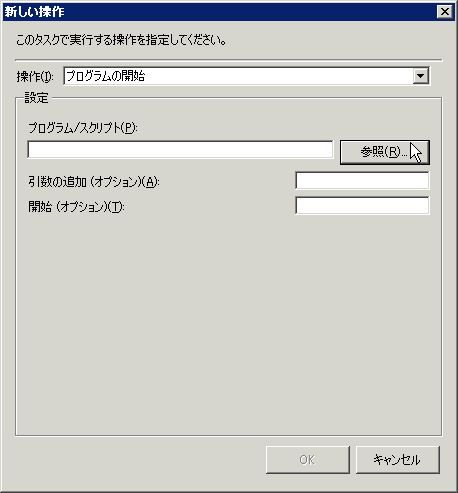
「操作(I)」は”プログラムの開始”を選択し「プログラム/スクリプト(P)」の「参照(R)」を押下します。

WindowsがインストールされているドライブがC:\だとすれば、”c:\Windows\System32”配下に”shutdown.exe(シャットダウンドットエグゼ)”と言う”EXEファイル(エグゼファイル)”があります。
”shutdown.exe(シャットダウンドットエグゼ)”を押下し「開く(O)」を押下します。

すると、先画面に戻ります。そして、「プログラム/スクリプト」には ”c:\Windows\System32\shutdown.exe”
と入力されています。引数(オプション)を指定することで任意のシャットダウンまでの時間やコメント表示を任意で決めることができます。今回、私が指定した引数(オプション)は” /s /t 300 /c "5分後にスケジュールシャットダウンします。"  /m \\hogesaba”です。

サーバ(Server)をスリープにしてたりする人は「条件」タブを押下し、
「電源」の「タスクを実行するためにスリープを解除する(Z)」にチェック(レ点)をしてください。

「条件」タブの設定値も確認を終えたら、「OK」を押下します。

タスクスケジューラの認証画面が表示されます。
Adminstratorsに所属する「ユーザ名(U)」、「パスワード(P)」を入力し「OK」を押下します。

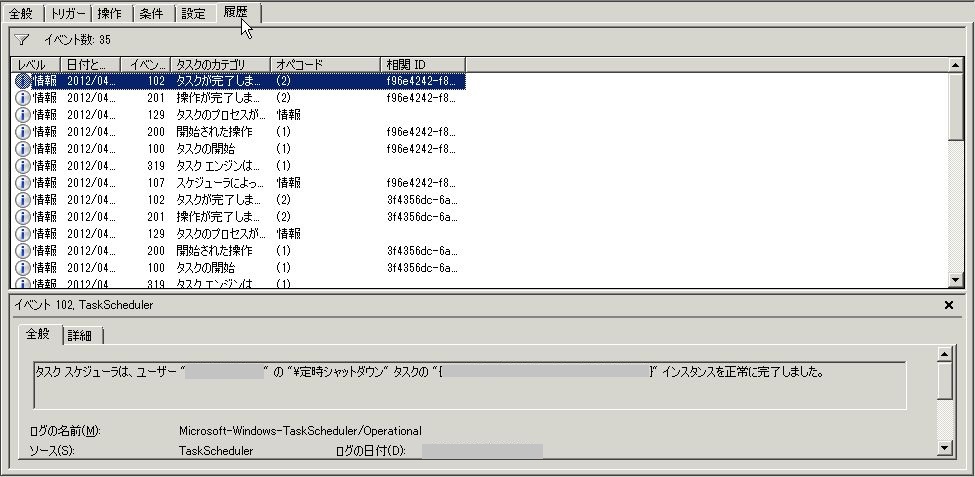
タスクスケジューラ(Task scheduler)の真ん中、上のペイン(pane)に作成したタスクが表示されていますか?
タスクスケジューラ(Task scheduler)の真ん中、
下のペイン(pane)には実行されたか否かなどのログ(log・記録)が表示されます。


ログ(log・記録)に間違いがない事と物理的に電源が切れていた事の確認ができれば、自動シャットダウンの出来上がりです!
ね、いざやってみると、出来ちゃうでしょ?しかも、物理的に復帰不可能なコマンド(command)や引数(オプション)を用いていないので安心して試してみてください。


電気需要がひっ迫していると聞いています、電気代も高くなるらしいし少しでもできることがあったらやってみてはいかがでしょう?


2012年4月4日水曜日

ルータ(Router)を使いWOL(Wake ON LAN)でサーバを毎朝自動起動させよう!


自動起動させたいサーバへログインし、コマンドプロンプト(cmd・command.com)~ipconfig /all かネットワーク接続からMACアドレス(物理アドレス・Physical address)を確認します。
確認した後、紙か作業をしているPCに書き留めます。

個人(コンシュマ)で手が出せるルータなんとかと言えばRT58iやNVR500ですよね。早速、RT58i、もしくはNVR500へログインしましょう。
ログインしたのち、「詳細設定と情報」を押下します。


下にスクロールすると「レポートの作成・コマンドの実行・初期化」の中に「コマンドの実行」と言うのがありますので、押下してください。


まずは、サーバがWOLに対応しているか、設定済みかを確認するために wol send を打っちゃいましょう。
どうです?サーバは起動しましたか?


ログイン画面は表示されていますか?


起動しないのであれば、BIOS(バイオス・UEFI・Unified Extensible Firmware Interface・ユニファイド エクステンシブル ファームウェア インタフェース)の設定とネットワークインターフェース(NIC・LAN・ポート)の設定を確認してください。


「コマンド」と聞くと難しく聞こえるかもしれませんが、意外と簡単だったりします。なので、サクサク言っちゃいましょう。今回使うコマンドは、”schedule””wol send”の2つだけです。どのように記述するのかを説明して行きます。

このコマンドについて説明します。
”schedule at 2 */* 06:15 *”
schdule at」のあとにある”2”ですが、これは任意で決めます。
私の場合、NTP(Network Time Protoco)1にしてあるので、2使うことにしました。
*/* 06:15 *」は毎日06時15分実行するよう指示をしています。

次に”wol send lan1 2c:41:**:**:**:**(注1)について説明します。
wol send」の後にサーバルータ直結しているポートを指定します。
私はLAN1ポートにしているので”lan1”としました。
次に、最初に書き留めたMACアドレス(物理アドレス・Physical address)”:”で区切り記述します。
(注1)”**”は個々で値が異なるのでマスクしました。

さっきも言いましたが、 「コマンド」 って思ってたより 簡単 でしょ?さぁ、設定の確定を「ぽちっ」と押下してしまいましょう。コマンド入力結果が表示されましたか?サーバが起動しましたか?もう、これで毎朝サーバの起動の手間が省けます!

念のために…
Configが正しく反映されているか確認しましょう。
「本製品の全設定(config)のレポート作成」にある「実行」を押下してください。


”# Schedule configuration”か”wol”、”schedule”の項を探してください。そこに”schedule at 2 */* 06:15 * wol send lan1 2C:41:38:87:80:99”があれば、OKです。動作確認を2度ほどやれば、十分でしょう。おしまいです!

2011年11月15日火曜日

VoIPアダプタで検証してるうちに改善した。

The Internet

ONU

L2SW
├─VoIPアダプタ
│    ├PC
│    └TEL
└─RT58i
     ├PC
     └TEL

VoIPアダプタを使って検証をしてみたら、改善した。
どしよ…再現時のパケットをキャプチャせずに改善しちゃった…

---

2011年10月4日火曜日

最近、BIGLOBEフォン(PN)(ビッグローブフォンPN)の調子があまり良くない…

The Internet
└───ONU─RT58i─TEL1

RT58iに050番号をあてて利用してきたが、調子があまり良くない…
切り分けしてないから、暇みて切り分けようと思うんだけど
outboundでは4分45秒程度で無音状態となり、disconnectedする。
inboundは原則発呼しない、当該アカウントからoutboundした直後のinboundでは発呼する。
うーん、内側の環境変化はないから、外側の問題だと思うんだけど、とうとうフィルタリングされちゃったかなぁ。
とりあえず、Useragentあたりから切り分けるかなぁ…
と言うか、こんな制限ばかりのBIGLOBEフォンやめようかなぁ。でも番号がもったいないんだよな…
---

2010年11月23日火曜日

RT58iと電話番号取得DID(DDI) 050 0ABJ configの一例です。[3/3]

まず、肝心なSIPのconfigから
#
# SIP configuration
#
sip server 1 p507572.f-ipphone.com register udp sip:050defghijk@flets.ipp.biglobe.ne.jp big************ *********************************
sip server display name 1 050defghijk

このconfigの構文について解説します。

sip server [*] [レジストリ先] register [udp or tcp] sip:[SIPアカウント@SIPドメイン] [認証用ユーザ名] [パスワード]

以上の順で並んでいます。
最初に接続するSIPサーバを設定するために必要なルータ内でのユニークの番号です。
通常は連番で使用することが多いです。

次に、レジストリ先の値です。BIGLOBEフォン(PN)の場合には
"p507572.f-ipphone.com"です。"219.113.25.139"でも可です。

次はプロトコルタイプです。BIGLOBEフォン(PN)の場合はUDPです。

次はSIPアカウント@SIPドメイン名です。
メールアドレスと同様に@の前がユーザ名で後がドメインです。

次は認証用のIDとパスワードです。
認証用のIDはSIPアカウントと異なる場合があるのでISPから提示された、
設定値や自身で確認した設定値を間違いなく入力できているか注意が必要です。

次は改行後のです。これは、ディスプレイネームです。
通常は050番号をそのまま入力します。


次に、RT58iに接続されたアナログ電話機から外線発信するときの設定です。
#
# ANALOG configuration
#
analog supplementary-service pseudo call-waiting
analog extension dial prefix sip server=1 prefix="**"
analog extension dial prefix port=1 sip server=1 prefix="**"
analog extension dial prefix port=2 sip server=1 prefix="**"

プレフィックスの設定です。
プレフィックスを仮に"99"とする場合には"**"を"99"に代えてください。

と、ここまでconfigを直接操作する方法を説明しましたが、
この程度なら、GUIでの設定で十分です。
なので、GUIの画面キャプチャ(スクリーンショット)を貼っておきますので、参考にしてください。


2010年11月20日土曜日

RT58iと電話番号取得DID(DDI) 050 0ABJ設定メニューの構成です。[2/3]

早速なんですがBIGLOBEフォン(PN)(ビッグロープフォンPN)をRT58iやNVR500に
設定する時の必要な情報集めから行きましょう。

下記1~4の値を必要としますがISPから提供されない場合があります。
少なくともBIGLOBEの場合は教える気配と言うか、
オペレータのおねえちゃんは知らないとのことでした。(関係者談)

1.SIPアドレス、2サーバアドレス、3.ユーザID、4.パスワード
上記設定値のうち共通で用いられるだろう値については下記の通りです。
ぜひ、参考にしてください。

1.SIPアドレス:050defghijk@flets.ipp.biglobe.ne.jp

2.サーバアドレス:p507572.f-ipphone.com
3.ユーザID:big************
4.パスワード:*********************************
しかし、”D~K”と”*”となっている部分については個々のユーザによって異なってきます。


この方法はBIGLOBEフォン以外にも用いることができる方法です。
使用するハードウェアははNTTの「VoIPアダプタ」です。一般にも流通しています。
それにしても、ネーミングセンスの欠けらを微塵も感じさせない、機器名称ですね。

パケットキャプチャにて確認をすることもできますが、
この場でのパケットキャプチャの解説についてはポリシ上差し控えさせていただきます。


このVoIPアダプタですが、自動設定機能があります。
使用するプロバイダへアクセスし、設定を反映させることによってVoIPが使用できるようになります。
そもそも、33桁のパスワードが”アスタリスク”の表示になってしまうにもかかわらず
素人が間違いなく入力できるわけがありません。少なくとも、私には自信がありません。
ISPから送られてきた紙の中に33桁もあるパスワードがあっても困りますしね(笑)

設定を反映させると、VoIPアダプタ>IP電話設定に必要な値が反映されています。
パスワードについては、IP電話設定のページをHTMLで表示させてください。
パスワ-ドと言う項目を探してください。33桁の長い、長い、英数混在の値があります。

他の050対応ルータの場合、パスワードが確認できないケースがほとんどだと思います。
このVoIPアダプタが手抜きで作られたか、
何かの事情があるのではないかと思わせるぐらいにヒドイ作りです。
だから、きっとこんなことができるんでしょう。パスワードが暗号化もされずに
HTML表示にしたら見えるなんてことは通常考えられません...

そのおかげで、楽してパスワードの確認ができたり検証や切り分けがしやすいんですが(笑)

得た値を入力し、index.htmlへ戻って接続されているか確認!
ダメだったら、設定を見直してみましょう。
AGEphone-iPhone(エイジフォン For iPhone)に比べたらずっと簡単です。
分かる範囲で相談には応じますので、気になることがあればレスください。


【参考】

NTT VoIPアダプタ
メニュー一覧とVoIP関連設定の項目
ネットワーク設定
├PPPoE/IP設定
│  └~省略~
└ルータ/アダプタ設定、UPnP使用
     └~省略~

IP電話設定
└IP電話設定
     │
     ├SIPサーバアドレス:(初期値:なし)
     ├SIPサーバポート番号:(初期値:5060)
     ├REGISTERサーバアドレス:(初期値:なし)
     ├REGISTERサーバポート番号:(初期値:5060)
     ├SIPドメイン:(初期値:5060)
     ├ユーザID:(初期値:なし)
     ├パスワード:(初期値:なし)
     ├IP電話番号:(初期値:なし)
     ├市外局番:(初期値:なし)
     └アップデートURL:(http://www.cpeinfo.jp)

設定情報の確認
└設定情報の確認
     └~省略~

その他設定
└システム情報と端末の状態
     └~省略~

VoIPアダプタの再起動
└VoIPアダプタの再起動
     └~省略~

工場出荷時の設定
└工場出荷時の設定
     └~省略~

ファームウェアの更新
└ファームウェアの更新
     └~省略~


YAMAHA RT58i NVR500
VoIP関連のメニューと連設定の項目

index.html
├プロバイダ情報設定
│ └~省略~

├電話の設定
│ ├TEL共通設定
│ │└~省略~
│ │
│ ├ISDN電話の設定
│ │└~省略~
│ │
│ ├アナログ回線の設定
│ │└~省略~
│ │
│ └VoIPの設定
│   ├VoIPの基本設定
│   │ │
│   │ ├基本設定(NetVolanteインターネット電話、IP電話機能)
│   │ │ ├VoIP機能:使用しない・使用する(初期値:使用しない)
│   │ │ ├接続プロバイダ:(初期値:なし)
│   │ │ └QoS:QoSを行わない・VoIPを優先する/送信帯域を制限する
│   │ │
│   │ ├基本設定( TEL 1ポート )
│   │ │ └~省略~
│   │ └基本設定( TEL 2ポート )
│   │   └~省略~
│   │ 
│   ├インターネット電話帳
│   │ └~省略~
│   ├ネットボランチDNS 電話サービスの設定
│   │ └~省略~
│   └IP電話サーバの設定
│     ├IP電話サーバの修正/削除
│     │ ├
│     │ └
│     │ 
│     └IP電話サーバの新規登録
│       └IP電話サーバの新規登録
│         ├手動設定
│         │ ├フュージョン・コミュニケーションズ系IP電話サーバ
│         │ │ └~省略~
│         │ │ 
│         │ ├ヤマハ電話帳サーバー
│         │ │ └~省略~
│         │ │ 
│         │ └その他のIP電話サーバ
│         │   └その他のIP電話サーバの登録
│         │     ├sipアドレス:(初期値:なし)
│         │     ├サーバアドレス:(初期値:なし)
│         │     ├sip-session-timer:(初期値:なし)
│         │     ├ユーザID:(初期値:なし)
│         │     ├パスワード:(初期値:なし)
│         │     ├発信時のプレフィックス
│         │     │ ├[全ポート共通]
│         │     │ │└直接・nnを付けて:(初期値:nnを付けて)
│         │     │ │ 
│         │     │ ├[TEL1ポート]
│         │     │ │└直接・nnを付けて:(初期値:nnを付けて)
│         │     │ │ 
│         │     │ └[TEL2ポート]
│         │     │   └直接・nnを付けて:(初期値:nnを付けて)
│         │     │  
│         │     └電話ディスプレイ名:(初期値:なし)
│         │ 
│         └IP電話サーバ自動判別
│           └050番号を入力してください
│             └~省略~

└詳細設定と情報
└~省略~


2010年11月14日日曜日

RT58iと電話番号取得DID(DDI) 050 0ABJ[1/3]

日本で電話番号を取得したいと思ったとき、どうします?
たとえば、(03)や(06)、他にも050などがありますね。
一般にはNTTKDDIですよね。

でも、高いんですよね...
そもそも、メタル線を使った電話なんて個人では特殊な用途でなければわざわざ選ばない。
VoIPが前提になるわけなんだけど、
それでもISPやキャリアに縛りがあるし”ひかり電話”などは高い。

ISP系の”050"で落ち着くんだけど、ISP系の場合はそのプロバイダ網を通じてしか
利用できないことが多いんですよね。以前”おでん(ODN)”はメールのみの契約で
050を取得し、おでん(ODN)のプロバイダ網以外から利用ができたらしいんですが
今は、ダメらしいです。

うーん、おしい...

他には、アジルフォンなんかもそうなんだけど
料金値上げしちゃったんですよね。
以前、特に品質がひどい時期に解約してしまったのが悔やまれる。
\500/月ぐらいだったのが、いまだと、\2000/月ぐらい?
ひかり電話より高いって事になるわけで、特殊な用途を除けばアジルフォンを選ぶ理由なし。


あと、考えるべきVoIPプロバイダとしては、
VirtualPhoneLine
ただ、パスポートが必要なんですよね。
あとは、この会社を100%信用してパスポートのコピーとクレジットカードの表裏両面のコピーを送るだけの勇気があるか!?
ちなみに、私はパスポートの用意がないんであきらめました。わざわざパスポート取得しても使う機会がないんで(涙)


で、まぁ今のところはISP系の”050”に落ち着いてるわけで、
次回はRT58iに設定している内容を晒します。
BIGLOBE(ビッグローブ)ユーザは必見です。
また、基本的にはNVR500でも同様の設定が可能です。


各種フォローはこちら

RSSリーダー購読 はてなブックマーク mixiページ Facebookファンページ YouTubeチャンネル Daily motionグループ

hot topic