2012年12月27日木曜日

Apple(アップル) Lightning(ライトニング)USBケーブル MD818ZM/A 純正品をamazon.co.jpで購入した。

iPhone5を寝室で充電する用にLighting(ライトニング)USBケーブルを購入した。
レビューを少し読んでみると、トラブルがありそうなので、出品者:Amazon.co.jpで購入した。

うん、まちがいなく、リテール品(純正品)が届いた。
バルク品をつかまされるのが納得できない人は数百円を惜しまずに出品者:Amazon.co.jpで購入することをお勧めしたい。


2012年12月2日日曜日

VMwareToolsがインストールできない問題について。

VMware(ヴイエムウェア)を検証・テスト環境にしているのだが、
先日VMwareの機能が一部動作していないことに気付いた。
よく見ると、WindowsSBS2011Eに「VMwareTools」が正常にインストールされていなかったのだ。

そこで設定を改めるため、検索してみると、
FDD(フロッピーディスクドライブ)のイメージファイルが原因らしいのだ。

正常にインストールするための一連の流れをスクリーンショットで紹介しようと思う。

これが、問題のエラーメッセージ VMwareToolsをインストールをしようとすると表示される。

そこで、[設定]を出し、FDDを選択する

[削除]してもよいが、ここはあえて[自動検出]にする。

当然、このご時世のPCにはFDD未搭載なので、聞かれます。[はい]押下で次へ

[VM]>[VMwareToolsインストール]押下

しばらく待つと、ウィザードの起動方法が出てくる。

自動再生が有効になっているので、インストールを促す窓が出てきます。

押下、しばし待つ。

押下、しばし待つ。

インストーラが起動するので[次へ]押下

[次へ]押下

[インストール]押下

しばらく、待つ

[完了]押下

再起動を求められるので、ゲストOSを再起動させるため[はい]押下


動画にしてyoutubeにもうpしました。


2012年11月28日水曜日

Windows Small Business Server 2011 Essentialsであれこれしてみよう。クライアントの追加とバックアップ編

クライアントからサーバの"connect"にアクセスして、ツールをダウンロード、実行するだけ。
サーバ名が”server”の場合は下記のURLになる。つまりhttp://"servername"/connect
http://server/conect

すると、サーバのほうにも反映されてクライアントのバックアップが開始される。
サーバのバックアップは次回に紹介しようと思う。


2012年11月24日土曜日

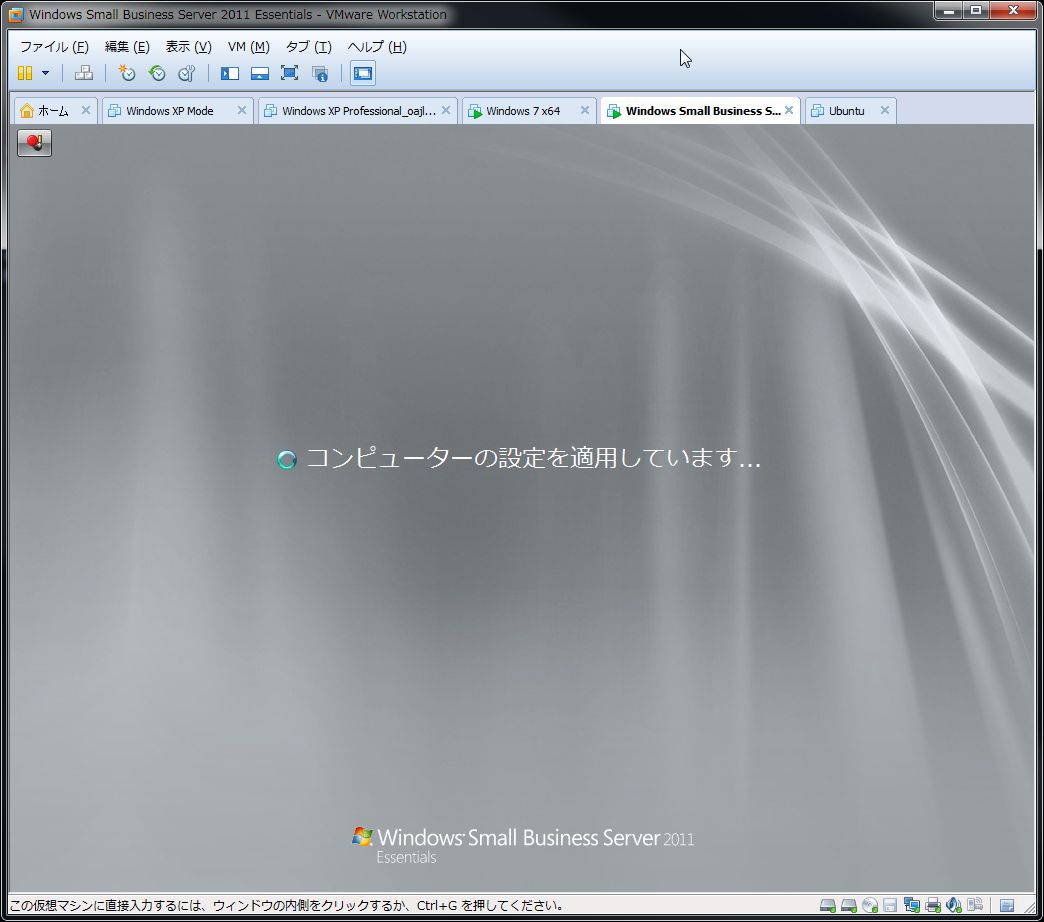
Windows Small Business Server 2011 Essentialsであれこれしてみよう。セットアップ編

テスト環境を動画にしてみたのでうpしますた。

インストールはとっても簡単、DVDを入れて起動させてやるだけ。
ちょっと時間がかかるけど心配ない。

おおよそ、30分でセットアップは完了する。

この作業だけで、とりあえずはファイルサーバになる。
クライアントの自動バックアップとか、サーバのバックアップとかをしたいのなら、
ダッシュボードからそれぞれ操作をする必要があるし、
今回はFAXモデムも一緒に購入したのでFAXサーバにもなる。

各種フォローはこちら

RSSリーダー購読 はてなブックマーク mixiページ Facebookファンページ YouTubeチャンネル Daily motionグループ

hot topic